

这两天不少人在问,MacBook Pro 上到底能不能把 OpenClaw 安装好,别搞半天全是报错。
答案是可以,而且现在官方文档已经把 macOS 这一套流程整理得比较清楚了。
你可以把 OpenClaw 理解成一个真正能“做事”的 AI 助手框架。它不只是聊天,还能接入模型、跑 Gateway、连接消息入口、调用工具、执行任务。OpenClaw 官网对它的描述也很直接,就是一个能清邮箱、发邮件、管日历、通过聊天入口执行任务的个人 AI 助手。
如果你手上是一台 MacBook Pro,这篇文章会带你从最基础的准备开始,一步一步装到能跑、能检查状态、知道哪里容易出问题。
一、开始前先搞清楚:OpenClaw 在 Mac 上是怎么跑的
先讲一个很多人一开始就没搞明白的点。
现在的 OpenClaw macOS 方案,并不是“装一个 App 就全部结束”。
官方文档写得很明确,OpenClaw.app 已经不再内置 Node、Bun 或 Gateway 运行时。macOS 这边需要一个外部安装的全局 openclaw CLI,App 会在本地模式下通过 launchd 来管理 Gateway,或者接管已经在本地运行的 Gateway。也就是说,CLI 是必须的,尤其是你想在本机跑本地模式时。
这件事你一旦理解了,后面很多问题就会顺很多。
因为很多人卡住,就是以为“我都装 App 了,为什么还要装 CLI”。
二、你的 MacBook Pro 需要准备什么
OpenClaw 官方给出的系统要求里,最重要的是 Node 版本。
当前推荐是 Node 24,兼容 Node 22.14 及以上。安装脚本会自动处理 Node,但如果你想手动安装或者自己排查问题,先检查 Node 版本是最稳的。官方在 Install 页和 Getting Started 页都写了这一点。
你先打开终端,输入:
node --version
如果你的机器还没装 Node,或者版本太老,后面别急着装 OpenClaw,先把 Node 解决掉。
官方安装器可以自动装 Node,这对于新手是最省事的方式。Install 页面写明,这个安装脚本会检测系统、安装 Node、安装 OpenClaw,并且还能直接启动 onboarding。
三、最省事的安装方法:直接跑官方安装脚本
如果你想少折腾,最推荐的做法就是直接用官方安装脚本。
在终端输入:
curl -fsSL https://openclaw.ai/install.sh | bash
这是 OpenClaw 官方文档给出的 macOS / Linux 安装命令。
它会自动检测环境、处理 Node、安装 OpenClaw,并在默认情况下继续走 onboarding。
如果你只是想先装好,不想立刻进入 onboarding,也可以用官方给出的这个写法:
curl -fsSL https://openclaw.ai/install.sh | bash -s -- --no-onboard
这个参数同样来自官方 Install 页面。
四、如果你想手动安装 CLI,也可以
有些人不喜欢跑脚本,或者想自己控制版本。
这种情况下,你也可以手动装全局 CLI。
官方 macOS 文档写得很清楚,推荐的全局安装方式是:
npm install -g openclaw@latest
在 macOS app 的文档和 dev setup 页面里,官方都明确说明:App 期望检测到全局 openclaw CLI;也支持 pnpm 和 bun,但对 Gateway 运行时来说,Node 仍然是官方推荐路径。
所以如果你问最稳的组合是什么,我会说:
Node + npm + 全局 openclaw CLI。
五、安装完成后,下一步不要乱来,先跑 onboarding
OpenClaw 官方一直把 openclaw onboard 作为推荐的初始化入口。
Getting Started 页面给出的快速流程里,安装之后的第二步就是:
openclaw onboard --install-daemon
官方说明写得很清楚,跑完之后,你会得到一个正在运行的 Gateway、配置好的认证和一个可以开始聊天的工作会话。
如果你更习惯简单一点,也可以先直接跑:
openclaw onboard
FAQ 里提到,openclaw onboard 会引导你完成这些内容:
- 模型 / 认证设置
- 工作区位置和引导文件
- Gateway 设置
- 渠道接入
- 守护进程安装
- 健康检查和技能选择
而且它还会提醒你当前配置的模型是否未知,或者认证是否缺失。
这一段其实特别重要。
因为很多新手跳过 onboarding,后面全靠自己猜,结果一步错,后面全错。
六、Mac 上本地模式怎么理解
如果你是在自己的 MacBook Pro 上跑 OpenClaw,最常见的就是 This Mac / Local 这条路径。
官方的 macOS onboarding 文档写到,在 “Local vs Remote” 这一步里,
This Mac (Local only) 代表 onboarding 会在本机配置认证,并把凭据写到本地。
如果你选的是 Remote,那么本地不会帮你配置远端主机的认证,那部分要你自己在 gateway host 上提前处理。
对于绝大多数第一次安装的人,我建议你就选本地。
因为先把本机跑通最重要。
另外官方还提醒了一点:
即使是 loopback,本地 WebSocket 客户端现在也会要求 token 认证。
如果你把 auth 关掉,那么本机任何进程理论上都能接入。官方建议在多机器访问或非回环绑定时使用 token。
这个点很多人不会注意,但它其实关系到你后面的安全性。
七、Mac 上会弹出哪些权限,为什么要给
你在 onboarding 过程中,大概率会看到一堆系统权限提示。
这不是 bug,是 OpenClaw 官方设计的一部分。
官方文档列出的 TCC 权限包括:
- Automation
- Notifications
- Accessibility
- Screen Recording
- Microphone
- Speech Recognition
- Camera
- Location
这些权限会不会全都要给,取决于你后面想让 OpenClaw 做什么。
但如果你一开始什么都不批,它很多能力当然就不能正常工作。
如果你只是先想确认它能跑起来,那你可以先按最基本需求走。
后面需要什么能力,再补权限。
八、Gateway 在 Mac 上到底怎么启动
OpenClaw 在 macOS 本地模式下,Gateway 是通过 launchd 托管的。
官方文档写得很明确,LaunchAgent 的标签通常是 ai.openclaw.gateway,plist 文件位置一般在:
~/Library/LaunchAgents/ai.openclaw.gateway.plist
而且 App 退出以后,Gateway 不一定会跟着停,因为 launchd 会继续把它维持在后台。官方还说明,如果本地已有一个 Gateway 正在使用配置端口,App 会直接附着过去,而不是再起一个新的。
这就是为什么有些人会说:
“我明明把 App 关了,怎么 OpenClaw 好像还活着?”
因为它可能确实还活着,这是设计行为,不一定是故障。
如果你想手动装 Gateway 的 LaunchAgent,CLI 也支持:
openclaw gateway install
这个也是官方文档里明确写到的。
九、装完以后,先别聊天,先检查状态
这一步我很建议你写进博客里,因为太多人装好之后直接开聊,结果遇到问题根本不知道从哪里查。
OpenClaw 官方在故障排查页面里给了一套非常明确的检查顺序。
前 60 秒先按这个顺序跑:
openclaw status
openclaw status --all
openclaw gateway probe
openclaw gateway status
openclaw doctor
openclaw channels status --probe
openclaw logs --follow
官方还说明了这些命令的健康信号应该是什么样:
openclaw status能看到已配置渠道,没有明显认证错误openclaw gateway status看到Runtime: running和RPC probe: okopenclaw doctor没有阻塞性配置错误openclaw logs --follow没有反复刷 fatal error
这套顺序来自官方 troubleshooting 文档,非常适合新手做第一轮排查。
如果你只想记最关键的三个,我会建议先记:
openclaw status
openclaw gateway status
openclaw doctor
十、如果你喜欢用 App,官方也给了更稳的 macOS 路线
OpenClaw 官方的 macOS setup 页面给了一条 “稳定工作流”:
- 安装并打开 OpenClaw.app
- 完成 onboarding 和权限检查
- 确认 Gateway 是 Local 并且正在运行
- 如果要接 WhatsApp 之类的入口,再跑
openclaw channels login - 最后用
openclaw health做一次 sanity check
如果你的版本里暂时没有 onboarding,官方建议改走:
openclaw setup → openclaw channels login → openclaw gateway
这部分是官方 setup 文档里明确写出的兼容流程。
所以对 Mac 用户来说,现在其实有两种理解方式:
一种是纯 CLI 路线。
一种是 App + CLI 配合路线。
但不管哪种,CLI 还是核心。
十一、最常见的坑,我帮你提前说掉
1. 以为装了 App 就够了
不够。
macOS 本地模式需要外部全局 openclaw CLI,官方已经明确说明 App 不再内置 Gateway 运行时。
2. Node 版本太老
官方要求是 Node 24 推荐,最低兼容到 Node 22.14+。版本太低,很容易出现各种莫名其妙的问题。
3. 跳过 onboarding
你当然可以自己一点点配,但官方已经把 onboarding 做成推荐入口了,它会帮你把模型、认证、Gateway、渠道和守护进程这些关键项串起来。
4. 看到权限弹窗就全点拒绝
这样最后会变成“装是装上了,但什么都做不了”。
权限请求是和 Automation、Accessibility、Screen Recording、Microphone 等能力直接相关的。
5. App 退出后以为 Gateway 也停了
不一定。
在 macOS 上,Gateway 是可以被 LaunchAgent 维持在后台的。
6. 版本不匹配
官方文档提到,macOS App 会检查 Gateway 版本和 App 自己的版本是否兼容。如果不兼容,需要更新全局 CLI 到匹配版本。
十二、一套最适合新手的安装顺序
如果你想少走弯路,我建议就按这个顺序来:
先打开终端,确认 node --version。
如果没装 Node,就直接用官方安装脚本。
脚本跑完以后,执行 openclaw onboard --install-daemon。
在 onboarding 里选本地模式。
按需要给系统权限。
装完以后先不要急着聊天,先跑 openclaw status、openclaw gateway status、openclaw doctor。
确认都正常,再去接消息渠道或者别的工作流。
这条顺序,基本就是把官方 Install、Getting Started、Onboarding、Troubleshooting 这几份文档揉到一起的最实用版本。
如果你以前觉得 OpenClaw 很复杂,那其实很多难点不是它本身有多玄,而是你没有先搞清楚它在 Mac 上的运行逻辑。
现在官方文档已经说得很明白:Mac 这边靠的是 CLI + App + LaunchAgent 这套组合。CLI 负责真正的运行能力,App 帮你管理本地体验,LaunchAgent 负责把 Gateway 稳定托住。
一旦这个逻辑通了,安装就不再是碰运气。
你知道先装什么,后装什么,哪里看状态,哪里看日志,哪里看权限,哪怕出问题也知道从哪条线往回查。官方给的状态检查和故障排查命令,本身就已经把这件事变得清楚很多了。
第一步 : 安装homebrew https://brew.sh
/bin/bash -c "$(curl -fsSL https://raw.githubusercontent.com/Homebrew/install/HEAD/install.sh)"第二步:安装 node.js https://nodejs.org/
brew install node第三步:按照OpenClaw https://openclaw.ai/
curl -fsSL https://openclaw.ai/install.sh | bash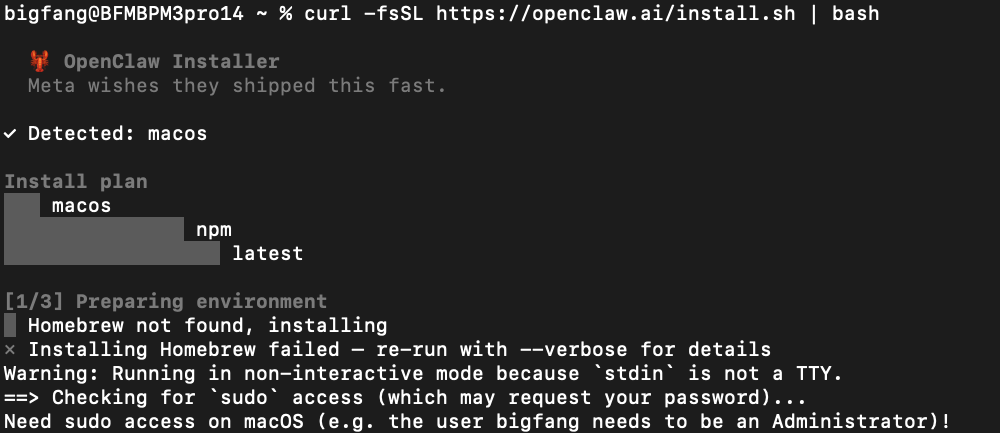
运行启动流程
openclaw onboard --install-daemon验证网关状态
openclaw gateway status再次配置
openclaw configure